Antivirus Rescue Disk Terbaik Untuk USB Bootable

Antivirus Rescue Disk Terbaik

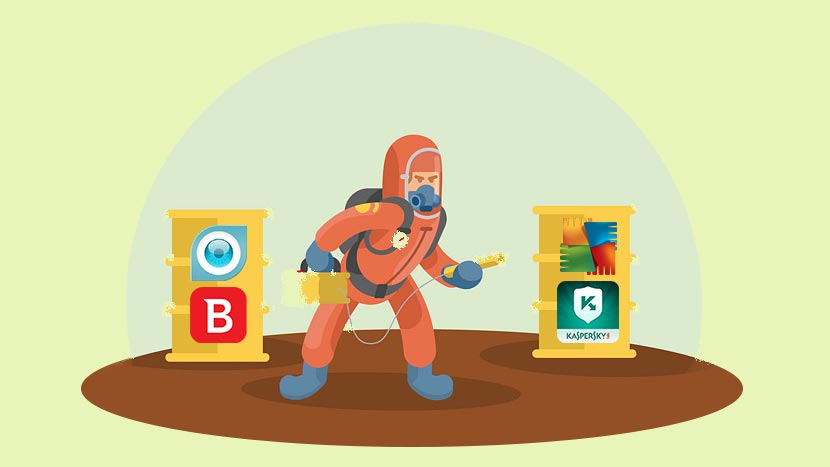
Antivirus bukanlah perlindungan total untuk menangkal program berbahaya, seperti virus, malware, spyware, ransomware dan trojan. Ketika komputer terjangkit virus, berbagai masalah serius akan muncul. Pada kondisi darurat tersebut, dibutuhkan Antivirus USB Bootable terbaik untuk memperbaikinya.
Jika anda tidak bisa login ke Windows karena serangan virus, sebaiknya tidak perlu khawatir. Banyak provider antivirus telah menyediakan tools darurat bernama Antivirus Rescue Disk. Anda cukup membuat antivirus usb bootable menggunakan Rufus. Lalu booting komputer dengan perangkat tersebut.
Pada dasarnya, menggunakan Antivirus bootable sangatlah mudah. Fitur scanningnya akan membantu kita mendeteksi serangan virus di komputer. Sedangkan fitur removal akan membersihkan virus secara menyeluruh. Sehingga nantinya anda bisa kembali mengakses masuk ke dalam Windows.
Dari banyak pilihan Antivirus Disk Rescue gratis di internet, semuanya memiliki fitur yang canggih. Namun ketika salah satu gagal untuk membersihkan virus, anda harus coba dengan Antivirus selanjutnya. Berikut ini sudah saya rangkum Antivirus Rescue Disk Terbaik untuk kondisi PC darurat.

1. Bitdefender Rescue Disk
Bitdefender Rescue Disk
Kelebihan : Akurasi Pendeteksian Tinggi, Graphical Interface, Built In File Manager
Kekurangan : Options Scanning Terbatas
Link Download :  Bitdefender Rescue Disk
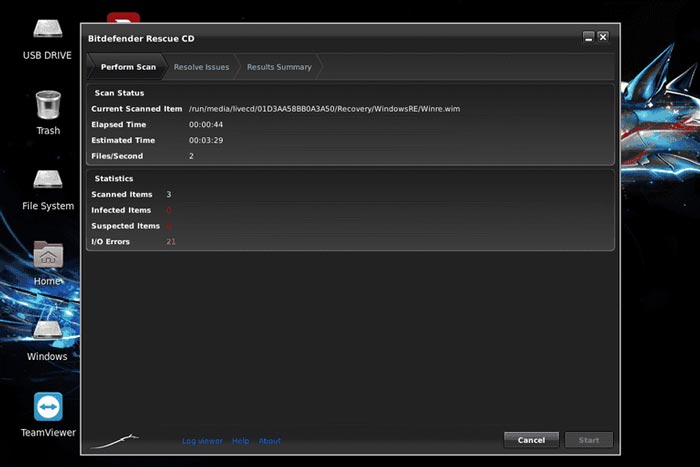
Aplikasi Bitdefender Rescue Disk ini punya tampilan GUI yang menarik, layaknya desktop pada Windows. Tugas dari Bitdefender Rescue Disk ini adalah melakukan scanning secara menyeluruh terhadap semua file dan folder yang ada di harddisk. Lalu menghapus program berbahaya sesuai dengan virus signature terbaru.
Mulai dari memberantas Malware, Spyware, Adware, Trojan, Virus, semuanya bisa dengan software ini. Selain itu, ada juga fitur built in file manager yang cukup keren. Sangat mirip dengan Windows Explorer gitu deh.

2. Kaspersky Rescue Disk
Kaspersky Rescue Disk
Kelebihan : Reliable Virus Removal, Graphical Interface, Feature-Packed desktop
Kekurangan : Few Configuration Options
Link Download :  Kaspersky Rescue Disk
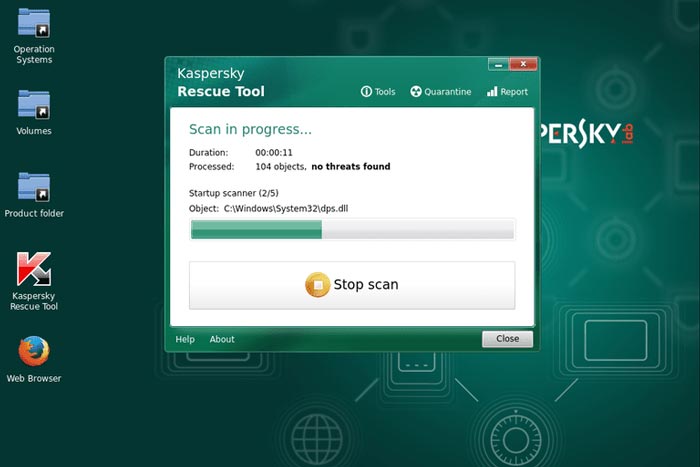
Sebenarnya fitur dan tampilan Kaspersky Rescue Disk sangat mirip dengan Bitdefender Rescue Disk. Kalian semua tentu sudah sangat akrab dengan Antivirus Kaspersky ini. Dengan tampilan warna hijau tosca, software ini terbukti mampu menangani masalah serangan virus sejak tahun 2004 silam.
Yang membedakan Kaspersky Rescue Disk dengan software lainnya adalah Web Browser dan File Manager. Web browser memungkinkan kita untuk surfing di internet meski tanpa masuk ke Windows. Sedangkan file manager berfungsi untuk mengelola segala data sebelum melakukan proses pembersihan.

3. AVG Rescue Disk
AVG Rescue Disk
Kelebihan : Lots of Scanning Options, Bonus Tools, Reliable Virus Removal
Kekurangan : Interface CLI Rumit
Link Download :  AVG Rescue Disk
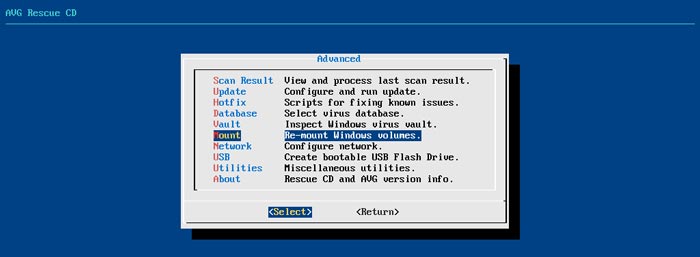
Kalau AVG Rescue Disk ini sedikit berbeda dengan sebelumnya. Memiliki tampilan CLI, AVG memang sangat simple ketika ingin memberikan pertolongan pertama terhadap virus, malware dan sebangsanya. Pasalnya, pada aplikasi Rescue Disk ini, kalian akan diberikan pilihan untuk membuat bootable CD atau USB.
Pada menu utama, terdapat pilihan untuk scanning, update, hotfix, database, vault, dan beberapa tools penting lainnya. Konfigurasi untuk scanning virus juga disediakan dalam banyak pilihan metode. Karena kemudahan konfigurasi itu, AVG pantas menjadi salah satu Antivirus Rescue Disk terbaik hingga sekarang.

4. ESET SysRescue Live
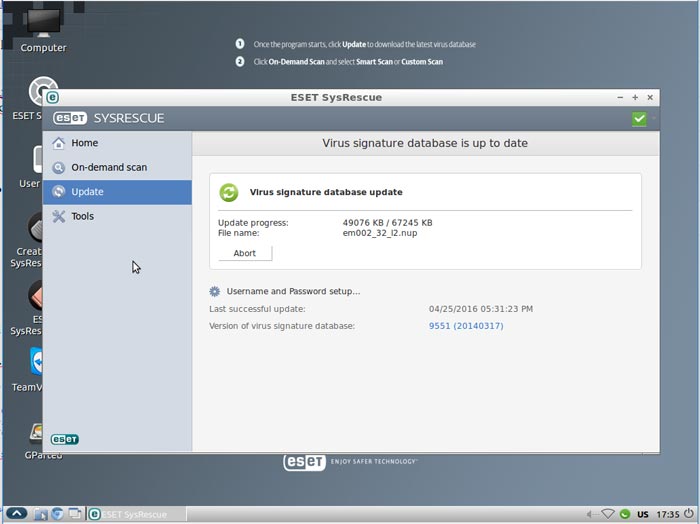
ESET Sysrescue Live
Kelebihan : Very Configurable Scans, Excellent graphical interface, Lots of advanced extras
Kekurangan : Tidak Cocok Untuk Pemula
Link Download :  ESET SysRescue Live
ESET tidak mau ketinggalan untuk membuat terobosan Antivirus Rescue Disk Terbaik di era sekarang. Pada aplikasi ESET SysRescue Live ini, kalian akan ditawarkan sebuah fitur graphical interface yang sangat memukau. Tentunya diserta dengan kemampuan scanning yang sangat baik.
Ada banyak pilihan konfigurasi yang bisa kalian lakukan pada SysRescue Live. Karena banyak pilihan, saya rasa untuk pemula akan membingungkan. Tapi kalau kalian sudah terbiasa dalam melakukan scanning dan proses pembersihan virus, saya rekomendasi aplikasi ini.

5.Trend Micro Rescue Disk
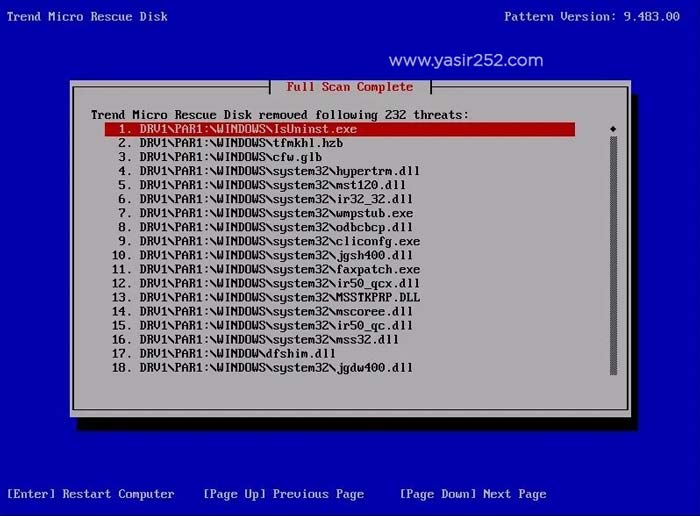
Trend Micro Rescue Disk
Kelebihan : Fitur dan Tools sangat lengkap
Kekurangan : CLI Based User Interface
Link Download : Trend Micro Rescue Disk
Antivirus Trend Micro Rescue Disk ini mampu menghapus segala serangan program berbahaya tanpa masuk ke Windows. Anda cukup install dan booting komputer dengan CD, DVD atau USB untuk menjalankan software ini. Didalamnya tersedia kumpulan tools untuk memperbaiki komputer dan membersihkan virus.
Semoga Bermanfaat!

Share:

Cara Fix VRAM dan GPU Game PES yang Tidak Terbaca

Fix Gpu

Bagi pengguna GPU integrated (contohnya Intel HD) seringkali ketika memainkan game PES 
(Pro Evolution Soccer) mengalami masalah GPU dan VRAM yang tidak terbaca akibatnya game PES hanya dapat dimainkan pada set low dan VRAM yang kecil. Untuk mengatasi hal tersebut ada sedikit trik untuk dapat menggunakan set high pada GPU integrated tersebut. Penasaran? 

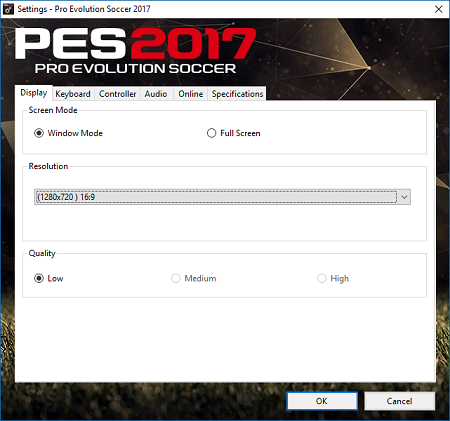
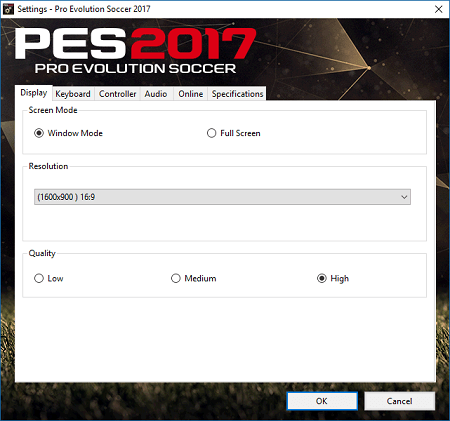
cara untuk memperbaiki GPU dan VRAM yang tidak terbaca sebenarnya cukup mudah dengan bantuan sebuah aplikasi yang bernama “dxcpl”. Aplikasi ini dapat memperbaiki GPU dan VRAM yang tidak terbaca. Sebelum menggunakan aplikasi “dxcpl” game PES secara default hanya dapat menggunakan setting low seperti di bawah ini. Setting medium dan high tidak dapat dipilih

Fix Vram 1

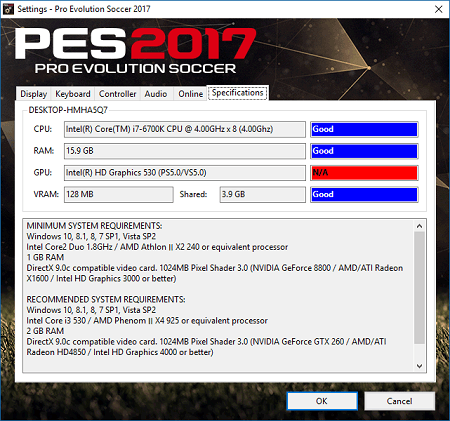
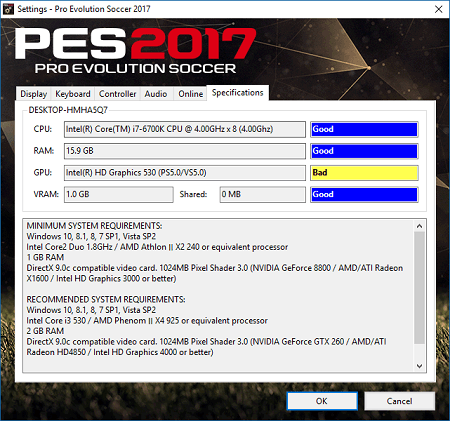
ketika kita cek pada bagian sepsifikasi maka akan terlihat seperti ini. GPU tidak terbaca dan VRAM yang terbaca hanya 128 MB

Fix Vram 2

Nah untuk dapat menggunakan set high dan GPU dapat terbaca langkahnya sebagai berikut (Untuk sistem windows 64 bit saja)
1. Download “dxcpl” disini > dxpcl
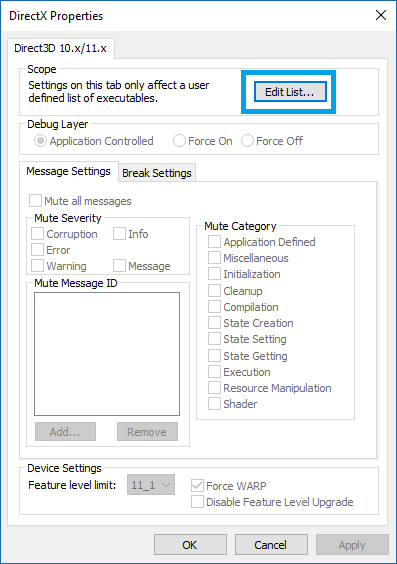
2. Kemudian buka “dxcpl.exe” maka akan muncul tampilan ini dan klik “edit list”

Fix Vram 3

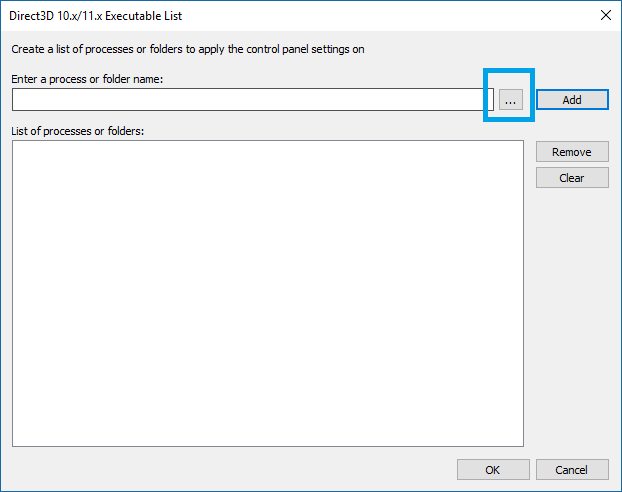
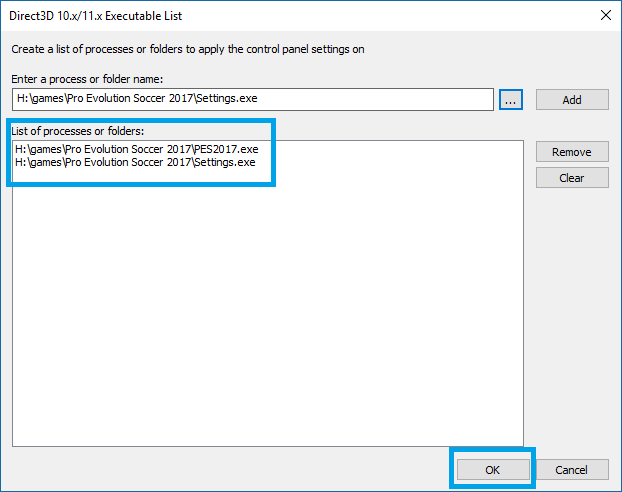
3. Pada tab “edit list” pilih “…” masukan alamat folder instalasi game PESnya yaitu “PES2017.exe” (sesuaikan dengan versi PES yang ada) dan “Settings.exe” seperti ini

Fix Vram 4

Setelah keduanya dipilih maka tampilannya seperti ini dan klik “OK”

Fix Vram 5

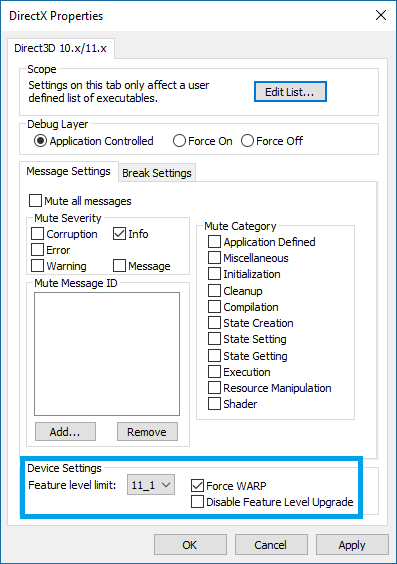
4. Kemudian pada menu utama dxcpl kebagian “device Settings” dan ubah “Feature level Limit menjadi 11_1” dan centang “Force WARP”

Fix Vram 6

5 Jalankan kembali pengaturan PESnya makan pilihan display dapat memilih set medium maupun high :D

Fix Vram 7

Dan bagian spesifikasi GPU sudah terbaca dan VRAM naik menjadi 1 GB :)

Fix Vram 8

Sekian Tutorial Dari Saya Semoga Bermanfaat!!
Share:

Cara Mengatasi Windows 10 Error Setelah Update

Cara Mengatasi Windows 10 Error Bugs Setelah Update
Windows 10 yang error setelah update belakangan ini sering terjadi. Mulai dari high CPU usage (KB4512941) oleh Cortana Search, rusaknya kompatibilitas software, melambatnya WIFI networks, dan masih banyak lagi bugs yang menjengkelkan. Pihak Microsoft kerap mendapati masalah ini dan telak dihujani komplain user di seluruh dunia. Namun sayangnya, Microsoft tidak serta merta langsung mengeluarkan fix begitu saja. Mereka memerlukan riset dan bukti terlebih dahulu, baru kemudian fix akan di luncurkan. Sebagai pengguna Windows 10, hal ini tentu tidak menyenangkan. Maka dari itu, kita perlu mengetahui cara mengatasi windows 10 error setelah update, dengan cara melakukan uninstall paket di tambahkan ke dalam sistem.

Cara Uninstall Windows 10 Update Melalui Konfigurasi Sistem

  1. Buka Windows Settings atau tekan tombol Windows + I shortcut.
  2. Setelah itu, masuk ke pilihan menu Update and SecurityMasuk Windows Update Security Settings
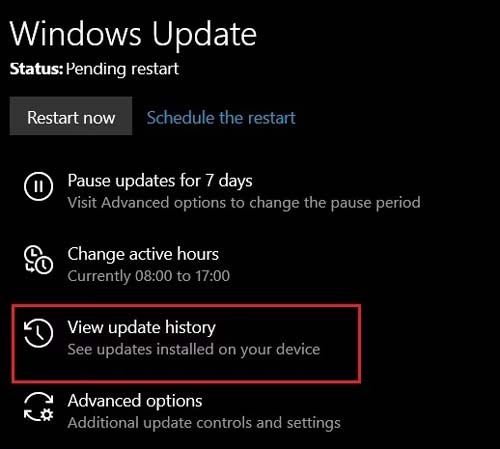
  3. Dari situ, tekan pilihan “View Update History”
    View Update History Windows 10
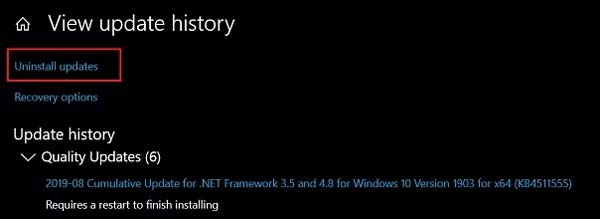
  4. Sekarang, klik tombol “Uninstall Updates” diatas
    Cara Uninstall Updates Windows 10
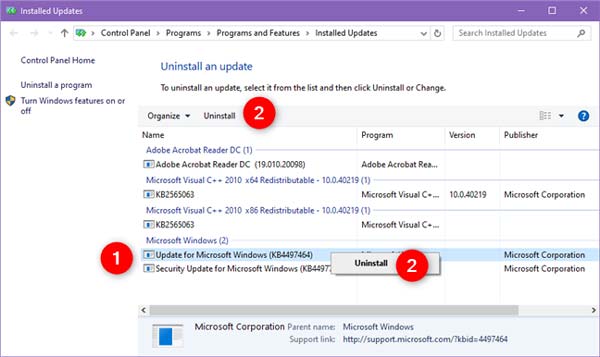
  5. Sekarang cari semua “Update for Microsoft Windows (KBxxxxx)”
    Cara Menghapus Updates Windows 10
  6. Kalian bisa klik kanan, lalu Uninstall
  7. Tekan YES untuk konfirmasi penghapusan
  8. Setelah itu, restart komputer dan cek apakah masalah masih terjadi
  9. Jika masih terjadi, coba uninstall semua update satu persatu

Cara Menghapus Windows 10 Update Dari Startup

Khusus untuk metode ini, Anda akan mempelajari langkah-langkah untuk menghapus instalasi update fitur melalui advanced startup. Terkadang, windows 10 update mengakibatkan kita tidak bisa masuk ke dalam desktop. Ketika itu sudah terjadi, maka wajib gunakan fitur advanced startup.
  1. Start your device in Advanced startup. Simak beberapa cara masuk ke Advanced Startup!
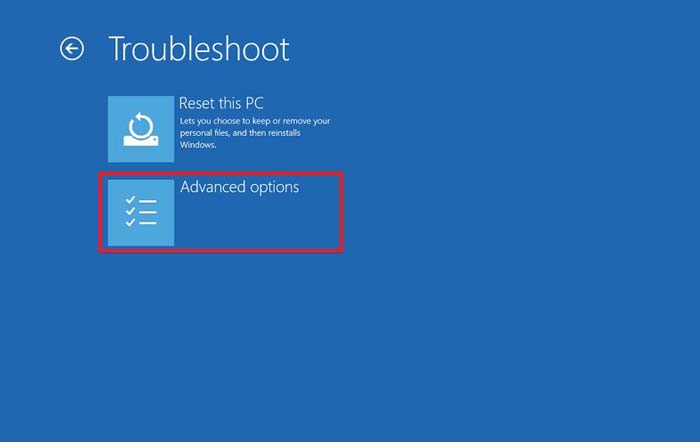
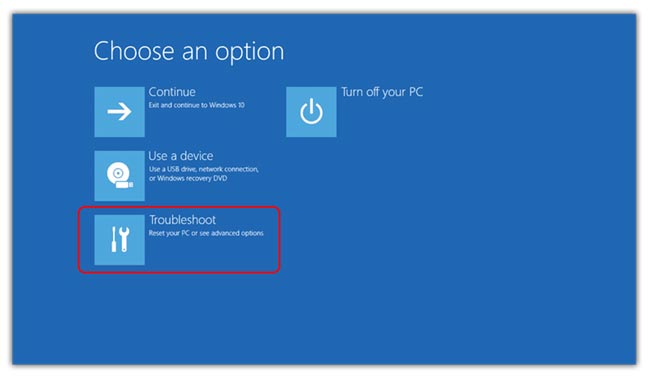
  2. Klik tombol Troubleshoot
    Cara Mengatasi Windows 10 Update Error
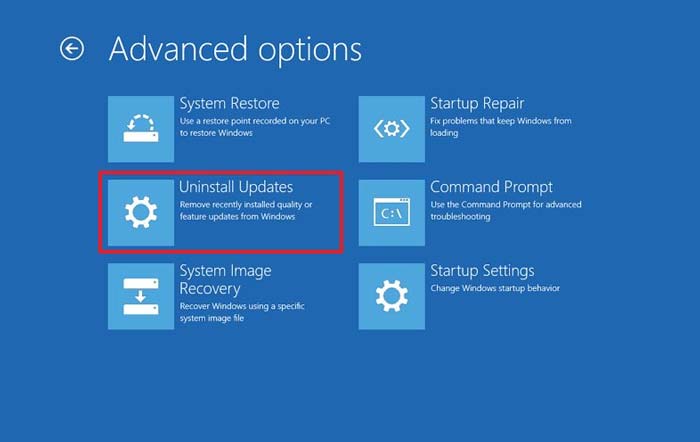
  3. Masuk ke menu Advanced options
    Masuk ke Advanced Options
  4. Lalu pilih Uninstall Updates
    Uninstall Updates Windows 10
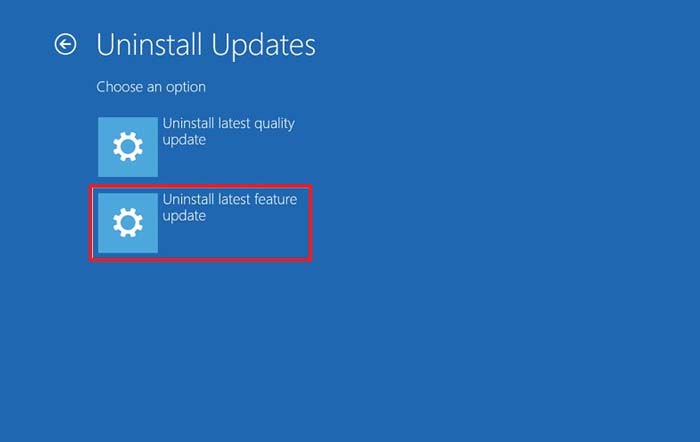
  5. Klik pada tombol Uninstall latest feature update
    Uninstall Latest Feature Update
  6. Sign in menggunakan administrator credentials
  7. Lanjut, klik Uninstall feature update
Setelah Anda menyelesaikan langkah-langkahnya, sistem akan menghapus instalan update terakhir Windows 10, dan itu akan dikembalikan ke versi sebelumnya. Kalian tidak perlu khawatir, semua metode diatas tidak akan menghapus file penting di hardisk. Jadi dokumen, data, gambar, dan segala file anda akan tetap aman. Semoga bermanfaat!
Share:

Cara Melakukan Factory Reset di Windows 10

Cara Reset Windows 10 Factory Settings
Ketika kondisi komputer sudah sangat fatal, tentu kita akan mencari cara untuk reset windows 10 ke setelah pabrik atau singkatnya factory reset. Cara ini biasanya akan dipilih sebagai opsi paling akhir jika berbagai hal sebelumnya tidak mampu untuk menyelesaikan masalah yang dialami perangkat Windows. Misalnya saja, Blue Screen (BSOD) terus menerus, aplikasi spam yang membludak, terserang virus dan sebagainya.
Ada dua cara utama yang dapat dilakukan untuk melakukan reset factory sebuah perangkat berbasis Windows 10. Pada artikel ini, kita akan membahas kedua cara tersebut step by step. Namun sebelum kita mulai, sebaiknya kalian melakukan backup semua data penting yang terdapat pada Dokumen dan Drive Sistem. Berikut Cara Mereset Windows 10 ke Setelan Pabrik.

Metode 1 : Factory Reset Melalui Menu Pengaturan Windows

  1. Back-up data penting yang tersimpan pada komputer Anda. Karena semua data yang sudah terhapus tidak bisa dikembalikan lagi. Terutama data yang tersimpan pada Drive Partisi sistem operasi.
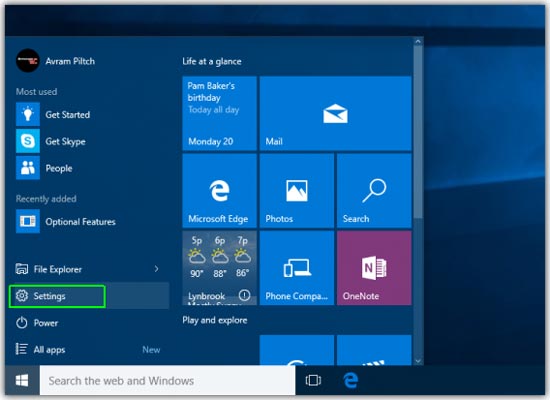
  2. Buka menu Start kemudian buka menu SettingsMasuk Menu Settings
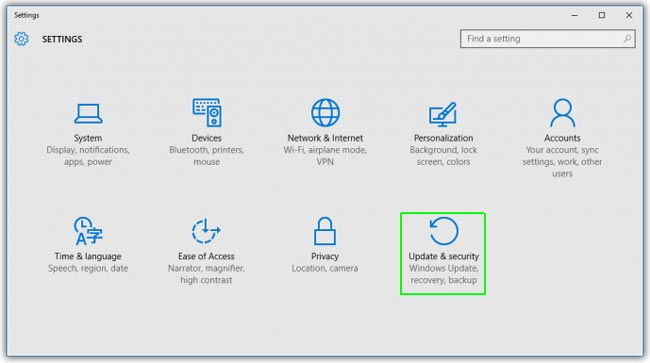
  3. Pilih opsi Update & Security setelah itu buka opsi Recovery yang tersediaMenu Update Security Windows 10
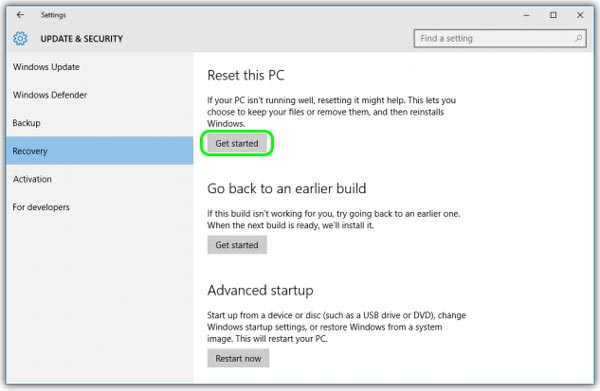
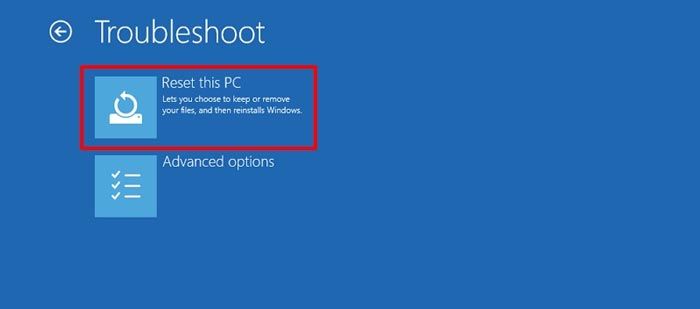
  4. Tap tombol Get Started yang ada dibawah bagian Reset this PC  pada menu RecoveryMulai proses Reset Windows 10
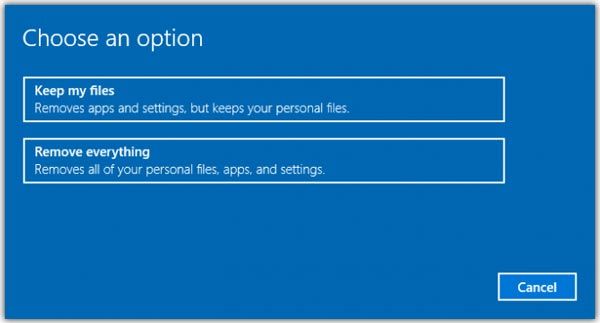
  5. Layar Pop-up akan muncul setelah itu dan akan bertanya opsi Keep My Files yang membuat anda diperintah untuk memilih file yang akan disimpan terlebih dahulu atau Remove EverythingPilihan Sebelum Reset Windows 10
  6. Setelah itu ikuti petunjuk yang diberikan sampai sistem memulai proses reset ulangMenu boot setelah proses reset berhasil
  7. Lihat tutorial resmi dari Microsoft, jika Anda memerlukannya
Komputer Anda akan melakukan reboot beberapa kali selama proses sedang berjalan. Tunggu sampai menu setup Windows 10 muncul. Selesaikan proses setup tersebut.
Jika sudah, komputer Anda seharusnya sudah kembali ke setelan pabrik dengan atau tanpa file pribadi, tergantung opsi yang dipilih tadi pada sebelum mulai prosesi reset.

Metode 2 : Reset Melalui Menu Advanced Startup Recovery Boot

Cara ini sedikit rumit karena kalian harus dipaksa masuk ke dalam Advanced Startup Mode. Pada dasarnya, metode ini digunakan ketika kalian sama sekali tidak dapat masuk ke dalam Windows atau desktop. Prosesnya yang dilakukan melalui advanced startup bootable option juga agak berbeda, jadi simak dengan teliti ya. Anda memiliki tiga Cara untuk mengakses Advanced Startup Tools.
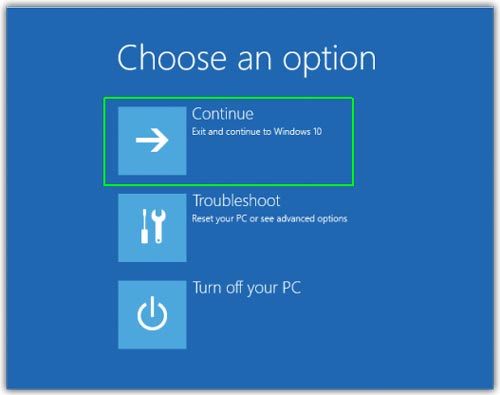
Jika komputer bisa masuk ke login screen, maka cukup tekan tombol SHIFT dan klik icon Restart secara bersamaan. Nanti komputer akan restart dengan Advanced Startup Mode. Namun jika komputer gagal masuk ke windows, nyalakan tombol Power di CPU > lalu langsung tekan tombol Power hingga komputer mati. Ulangi proses ini hingga 3 kali. Pada boot yang ke 4, komputer akan secara otomatis masuk ke advanced startup mode. Terakhir adalah menggunakan Menggunakan Bootable USB Disk.
Advanced Startup Windows 10
  1. Siapkan USB atau DVD
  2. Selanjutnya, Download file ISO Windows 10 terbaru
  3. Siapkan komputer atau laptop lain untuk membuat bootable disk
  4. Download RUFUS dan ikuti cara membuat bootable disk disini
  5. Jika sudah, restart komputer utama
  6. Pilih menu Repair Computer
  7. Lalu pilih Troubleshoot
  8. Pilih Recover From a Drive atau Reset this PCReset This PC Windows 10
  9. Pilih untuk menyimpan dokumen atau menghapusnya sekaligus
  10. Tunggu hingga proses selesai
Share:

Mengetik Simbol Matematika Dengan ALT Shortcut Key

Shortcut ALT Key Simbol Matematika di Windows Lengkap

Shortcut ALT Key Simbol Matematika Lengkap

Cara mengetik simbol matematika di windows sangatlah mudah. Kalian bisa mengetik simbol derajat, simbol kuadrat, kubik, setengah, seperempat, akar pangkat, dan lain sebagainya hanya dengan keyboard. Yaitu dengan menggunakan tombol ALT dan baris nomor kode khusus. Tapi trik ini hanya untuk keyboard yang memiliki numeric keypad aja ya. Jika kalian pengguna laptop, saya sarankan untuk membeli keyboard USB yang komplit. Apa aja shortcut alt key simbol matematika, cek dibawah ini :

21 Kode ALT Shortcut Simbol Matematika

Alt + 0188¼Satu per empat
Alt + 0189½Setengah
Alt + 0190¾Tiga per empat
Alt + 0185(z) ¹Pangkat satu
Alt + 0178(y) ²Kuadrat atau persegi
Alt + 0179(x) ³Pangkat tiga atau kubik
Alt + 0177±Plus Minus
Alt + 0247÷Pembagi
Alt + 8721∑Summation
Alt + 8723∓Minus Plus
Alt + 8730√Akar Pangkat 2
Alt + 8731∛Akar Pangkat 3
Alt + 8747∫Simbol Kalkulus
Alt + 8748∬Double Simbol Kalkulus
Alt + 0176°Simbol Derajat
Alt + 0215×Perkalian
Alt + 8737∡Sudut
Alt + 227Ο€Phi Alternatif 2
Alt + 0216ØPhi Alternatif 1
Alt + 236∞Simbol Tidak Terbatas

Bagaimana Cara Mengetik Simbol Matematika dengan ALT Key?

Semua kode shortcut diatas telah admin coba di microsoft word 2016, windows 10 dan semuanya berhasil. Nah mungkin kalau di beberapa aplikasi ternyata kodenya gak bisa, kalian bisa kok copy paste simbol diatas. Lalu bisa langsung di paste ke aplikasi lain itu. Misalnya aja After effects, notepad, browser chrome atau lainnya. Untuk mengetik kode manual, caranya sebagai berikut :
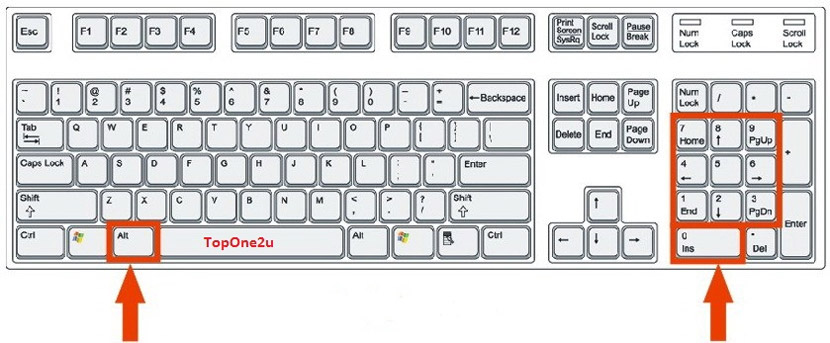
  1. Tekan dan tahan tombol ALT di keyboard
  2. Setelah itu, ketikan nomor menggunakan numeric keypad
  3. Pastikan NUM lock itu aktif ya
Cara Mengentaik Simbol Matematika di Word Windows

Oke sekian artikel mengenai cara mengetik simbol matematika di word atau aplikasi lainnya. Setelah artikel ini, tentu kalian tidak akan bingung lagi untuk mengetiks simbol derajat, simbol setengah, pangkat kuadrat dan lain sebagainya. Baik itu di aplikasi microsoft word, excel, notepad dan bahkan dalam browser. Semoga bermanfaat!

Share:

Pengunjung Halaman