78 Shortcut Keyboard Microsoft Excel Terbaik dan Wajib Diketahui

Shortcut Keyboard Microsoft Excel Wajib

78 Shortcut Keyboard Microsoft Excel Terbaik dan Wajib Diketahui

Hampir semua orang menggunakan Microsoft Excel untuk berbagai kepentingan dokumen di dunia kerja modern. Tetapi banyak dari kita mungkin yang tidak menggunakannya secara efisien dan cepat. Maka dari itu, untuk membantu kalian bekerja lebih cepat dengan software ini, kami telah mengumpulkan 78 shortcut key excel terbaik yang wajib Anda ketahui.
Shortcut keyboard atau tombol pintasan Excel sudah pasti dapat meningkatkan kecepatan Anda saat melakukan pekerjaan. Namun seringkali, sulit untuk mengingat hotkey ini – terutama jika Anda secara teratur beralih antara versi Office terbaru. Misalnya dari office 2010 ke office 2019. Tentu ada beberapa shortcut key yang berubah. Namun sejatinya, tombol itu masih sama saja kok.

Shortcut Keyboard Microsoft Excel

Semua shortcut keyboard excel berikut ini sudah di testing pada versi Microsoft Office 2019 terbaru. Jadi kalau ada sedikit perbedaan di versi sebelumnya, silahkan di koreksi pada komentar dibawah ini.
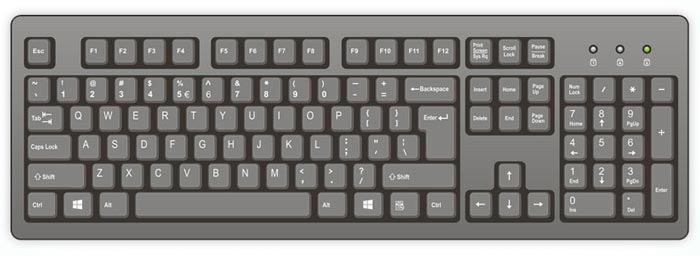
Pastikan juga kalian menggunakan keyboard standard QWERTY yang memiliki semua tombol universal.
Shortcut Key Excel Terbaik Wajib

Shortcut Key Excel : DOKUMEN dan WORKSHEET

SHORTCUTFUNGSI
Ctrl + NMembuat file baru (New File)
Ctrl + OMembuka file XLS (Open File)
Ctrl + SMenyimpan Dokumen (Save)
Ctrl + Shift + SSave Dokumen dengan Nama Baru (Save As)
Ctrl + PMencetak Dokumen (Print)
Ctrl + F2Preview Sebelum Print (Print Preview)
Ctrl + WMenutup Workbook Excel (Close Workbook)
Shift + F11Membuat worksheet baru (New worksheet)
Ctrl + Page DownPrevious worksheet
Ctrl + Page UpNext worksheet
Ctrl + TabNext workbook
Ctrl + Shift + TabPrevious workbook

PENGATURAN DATA

SHORTCUTFUNGSI
Ctrl + CDuplikat Data (Copy)
Ctrl + XCut
Ctrl + VPaste
Ctrl + Alt + VPaste Spesial
Ctrl + ZUndo
Ctrl + YRedo
Ctrl + FFind
Ctrl + Shift + F4Find Previous
Shift + F4Find Next
Ctrl + HFind dan Replace

NAVIGASI WORKBOOK

SHORTCUTFUNGSI
Tanda PanahGeser Satu Cell (Kiri, Kanan, Atas, Bawah)
Page UpScroll keatas satu layar
Page DownScroll kebawah satu layar
Alt + Page UpScroll kesamping kanan satu layar
Alt + Page DownScroll kesamping kiri satu layar
Ctrl + EndMove ke cell terakhir
Ctrl + HomeMove ke cell awal
Ctrl + F1Menampilkan / Menyembunyikan Ribbon
AltMenampilkan shortcut untuk Ribbon
Ctrl + BackspaceKembali ke Active Cell

SELECTING CELLS

SHORTCUTFUNGSI
Ctrl + GGo To
Ctrl + ASelect all
Ctrl + SpaceSelect column
Shift + SpaceSelect row
Shift + Tanda PanahExpand select cells
Ctrl + Shift + Tanda PanahExpand selection full cells
F8Toggle selection extend mode
Shift + F8Toggle selection add mode
Ctrl + Shift + OHanya select cells yang memiliki comments
Shift + Page UpExpand selection full screen keatas
Shift + Page DownExpand selection full screen kebawah

EDITING DATA CELLS

SHORTCUTFUNGSI
EnterUbah data dan pindah cell kebawah
Shift + EnterUbah data dan pindah cell keatas
TabUbah data dan pindah cell ke kanan
Shift + TabUbah data pindah cell ke kiri
Shift + F2Memberikan comment ke dalam cell
Ctrl + KMemberikan hyperlink ke dalam cell
Ctrl + ;Menyisipkan tanggal hari ini
Ctrl + Shift + ;Menyisipkan jam saat ini
Ctrl + DDuplikat data dari cell diatas
Ctrl + RDuplikat data dari cell kiri
Ctrl + `Menampilkan Formula di semua cell
Alt + =Auto Sum selected cell
Alt + EnterBaris paragraf baru dalam cell
Ctrl + BBold
Ctrl + IItalic
Ctrl + UUnderline

FORMATTING CELLS

SHORTCUTFUNGSI
Ctrl + Shift + ~Mengubah format cell menjadi general
Ctrl + Shift + $Mengubah format cell menjadi currency
Ctrl + Shift + %Mengubah format cell menjadi percentage
Ctrl + Shift + ^Mengubah format cell menjadi scientific
Ctrl + Shift + #Mengatur format cell sebagai date
Ctrl + Shift + @Mengatur format cell sebagai time
Ctrl + Shift + !Mengatur format cell sebagai angka
Ctrl + Shift + &Border selected region
Ctrl + Shift + _Menghapus border

FORMATTING BARIS dan KOLOM

SHORTCUTFUNGSI
Ctrl + Shift + (+)Insert rows, collumns, shift cell down, shift cell right
Ctrl + DeleteMenghapus rows, collumns, shift cell down, shift cell right
Alt + Shift + Panah KananSelect dan membuat group
Alt + Shift + Panah KiriMelakukan ungroup

Shortcut Key Excel : CHARTS, FILTERS, PIVOTS

SHORTCUTFUNGSI
Alt + F1Membuat chart
F11Membuat chart di new sheet
Ctrl + Shift + LAutofilter
Alt + Panah BawahMenampilkan pilihan filter (Insert filter)
Ctrl + TInserta table
Alt > D > PMasuk ke Pivot table wizard
Ada shortcut key excel lain yang belum disebutkan diatas? Tuliskan di kolom komentar. Semoga bermanfaat!
Share:

Cara Boost FPS Game Mengggunakan NVIDIA Control Panel

Cara Boost FPS Game Dengan Nvidia Control Panel


PC Game belakangan ini semakin menggila dari sisi grafis dan system requirements-nya. Untuk bisa bermain dengan FPS (frame per second) mulus dan lancar, kita diharuskan untuk membeli perangkat hardware yang lebih tinggi. Tentunya diperlukan biaya yang tidak sedikit bukan? Namun beruntung banget bagi para NVIDIA user, masalah tersebut masih dapat di atasi dengan beberapa tweaking sederhana. Pada artikel ini, kita akan membahas cara boost fps game menggunakan Nvidia Control Panel di Windows.
Boost FPS PC Game Menggunakan Nvidia Control Panel
Nvidia Control Panel sendiri adalah sebuah program pengaturan grafis yang dapat membantu gamers menentukan performa terbaik untuk suatu game. Dengan beberapa penyesuaian sederhana, Anda dapat membuat game terlihat lebih baik, lebih lancar, dan mendapatkan FPS mulus tentunya.  Beberapa diantaranya, kita bisa mengonfigurasi G-Sync Nvidia, menyetel anti-aliasing, mengatur 3D settings dan pengaturan spesifik lainnya. Namun pengaturan apa yang harus kita ubah? Simak caranya berikut ini.

Cara Boost FPS Game Dengan Performance Mode

Pengaturan Nvidia Control Panel 3D Performance
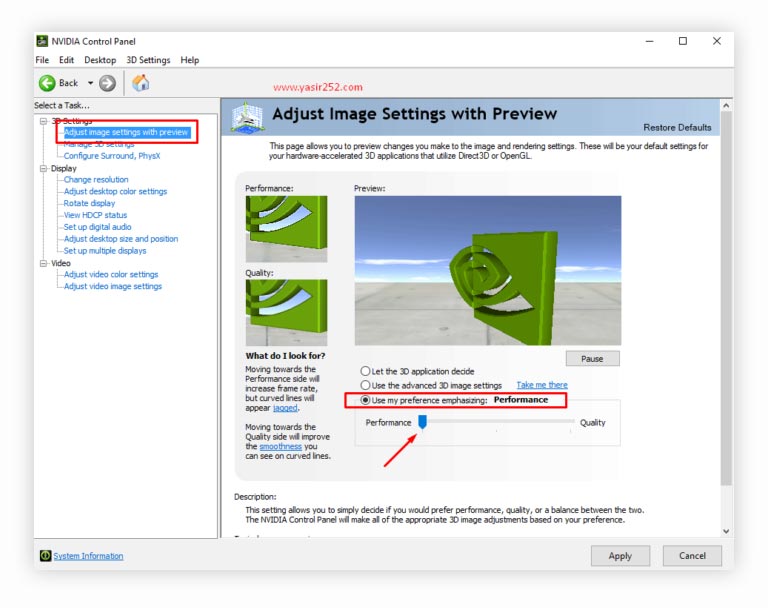
Merubah Image Quality memang bisa langsung meningkatkan FPS di game, namun efek sampingnya adalah kualitas gambar yang sedikit menurun. Dengan fitur ini, kita bisa mendapatkan boost FPS 5 hingga 20 frame, tergantung dari game apa yang kita mainkan. Untuk mengaturnya juga sangat mudah.
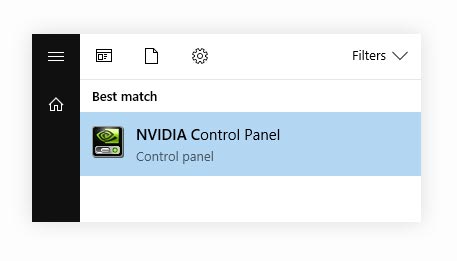
  1. Masuk ke Nvidia Control Panel
  2. Pindah ke menu Adjust Image Setings with Preview
  3. Lalu atur “Use my preference emphasizing”
  4. Tarik slidernya ke arah Performance

Cara Meningkatkan FPS Game Dengan 3D Settings

Cara Meningkatkan FPS Game Nvidia Control Panel 3D Settings
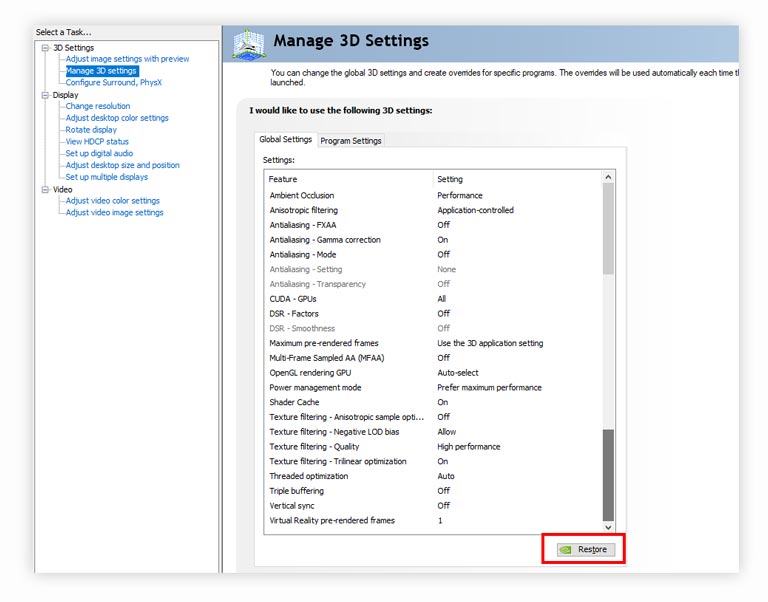
Pada menu 3D Settings, terdapat banyak pilihan konfigurasi. Untuk meningkatkan FPS game, settingan yang dibutuhkan berbeda-beda tergantung dari beberapa faktor. Misalnya, spesifikasi PC, game yang dimainkan dan lainnya. Sehingga Anda harus mencoba dan membandingkan sendiri konfigurasi apa yang cocok untuk digunakan. Namun secara global berikut adalah settingan yang paling umum digunakan.
  1. Masuk ke Nvidia Control Panel
  2. Pindah ke menu Manager 3D Settings
  3. Selanjutnya rubah konfigurasi global menjadi seperti ini :
    – Ambien Occlusion : Performance
    – Antialising : Off
    – Power Management Mode : Prefer maximum performance
    – Shader Cache : On
    – Texture filtering – Quality : High Performance
    – Triple Buffering : Off
    – Vertical Sync : Off
  4. Silahkan coba dan bandingkan
  5. Tekan tombol Restore jika ingin mengembalikan ke default

Mengatur Resolusi & OC Refresh Rate di Nvidia Control Panel
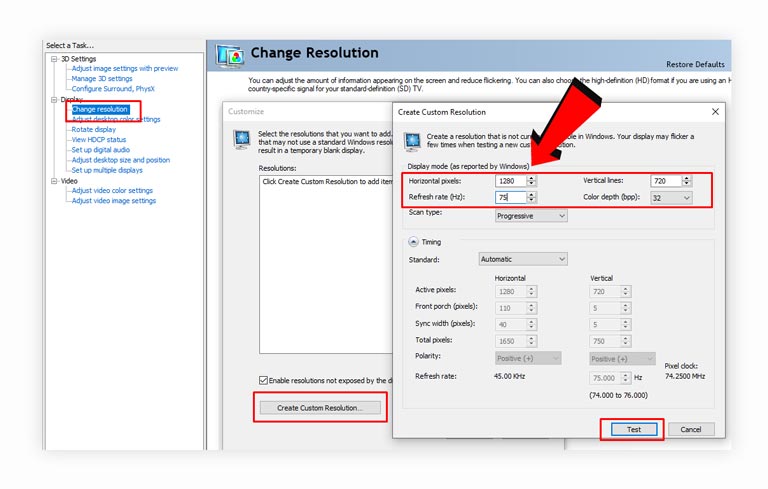
Cara Boost FPS Game via Nvidia Control Panel
Resolusi layar sangat mempengaruhi performa dari suatu game. Mulai dari render time, texture quality, object scale dan lain sebagainya. Semakin tinggi resolusi layar, maka semakin berat pula proses yang diperlukan. Untuk itu, salah satu cara untuk boost fps game melalui Nvidia Control Panel adalah dengan mengatur Resolusi di Windows dan juga di dalam Game.
Setelah menurunkan resolusi display, kita bisa coba overclock refresh rate monitor. Semakin tinggi refresh rate monitor, maka akan semakin cepat pula respon input dan semakin halus fps game terasa di mata Anda. Meskipun tidak semua monitor dapat di overclock refresh ratenya, namun untuk sekedar mencobanya tidak ada masalah bukan? Kalau tidak berfungsi, silahkan kembalikan ke refresh rate 60 Hz.
  1. Buka Nvidia Control Panel
  2. Masuk ke menu “Change Resolution”
  3. Tekan tombol “Customize”
  4. Lalu klik tombol “Create Custom Resolution”
  5. Coba buat resolusi baru dengan 1280×720 @75 Hz
  6. Tekan tombol test dan lihat hasilnya
  7. Jika monitor terasa lebih lancar, tanpa input lag > Save
  8. Lalu aktifkan resolusi monitor yang tadi dibuat
  9. Masuk ke Game, dan rubah resolusinya menjadi 1280×720

Kemudahan Meningkatkan FPS Game dari Nvidia Control Panel

Setelah melakukan beberapa langkah diatas, tentunya Game akan berjalan lebih lancar dan FPS pun akan meningkat. Tetapi, apabila tidak terjadi perubahan atau bahkan malah semakin parah, segera mungkin untuk mengembalikan settingan ke awalnya. Sekian dulu artikel mengenai cara boost fps game dengan Nvidia Control Panel. Semoga bermanfaat!
Share:

Cara Membuat USB Bootable Installer MacOS (Win/Mac)

Cara Membuat USB Bootable Installer MacOS di Windows dan Mac

Cara Membuat USB Bootable Installer MacOS

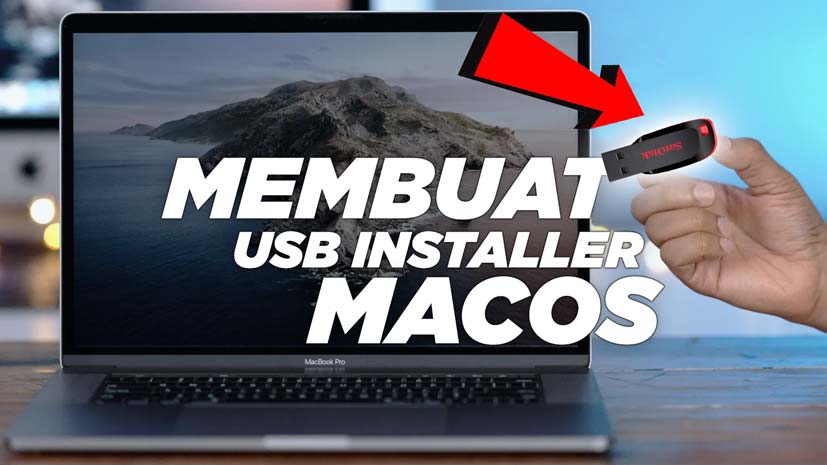
Ada banyak cara untuk membuat usb bootable installer macOS, baik itu melalui perangkat Mac atau malah dari PC berbasis Windows. Pada kesempatan ini, kita akan membahas keduanya secara spesifik. Mulai dari proses persiapan USB Flashdisk, menyiapkan file installer, hingga melakukan booting.
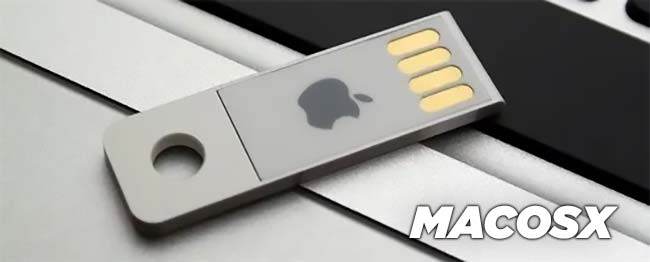
Mempersiapkan Flashdisk Bootable Installer MacOS sangat penting ketika perangkat Mac kita mengalami fatal error. Disaat kita tidak mengakses Mac, maka salah satu cara tercepat adalah melakukan Sistem Restore atau Reinstall MacOS dengan bootable USB tersebut.

Cara Membuat Flashdisk Installer MacOS di Mac

Membuat Installer MacOS Catalina Mojave di Flashdisk Mac
Untuk macOS Catalina, macOS Mojave, dan macOS High Sierra bisa kita download melalui App Store. Nantinya file installer akan di download langsung ke Applications folder. Masing-masing nama filenya adalah macOS Catalina, Install macOS Mojave, atau Install macOS High Sierra.
Download File Installer MacOS Melalui App Store :
Khusus untuk macOS Sierra dan OS X El Capitan file hasil downloadnya akan bernama InstallOS.pkg dan InstallMacOSX.pkg. Buka file PKG tersebut dan ikut perintah didalamnya, maka installer akan langsung masuk ke Application Folder.

Cara Membuat Installer MacOS di Perangkat Mac (Macbook, iMac, Mac Pro)

Cara Membuat Installer MacOS di Flashdisk
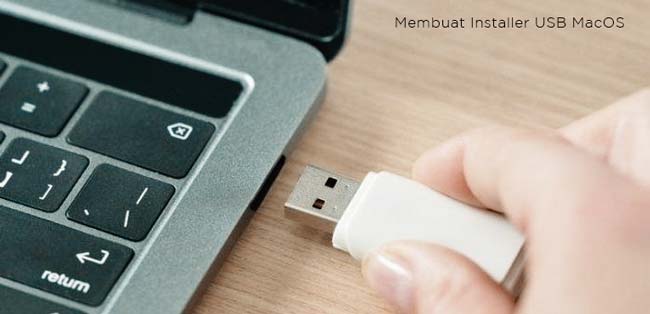
  1. Hubungkan USB Flashdisk 16 GB ke Mac
  2. Format ke Mac OS Extended lalu beri nama “InstallerUSB”
  3. Jalankan aplikasi Terminal
  4. Ketik perintah berikut sesuai versi MacOS yang diinstall dan sesuai dengan nama InstallerUSB

    Catalina : sudo /Applications/Install\ macOS\ Catalina.app/Contents/Resources/createinstallmedia –volume /Volumes/InstallerUSB

    Mojave : sudo /Applications/Install\ macOS\ Mojave.app/Contents/Resources/createinstallmedia –volume /Volumes/InstallerUSB

    High Sierra : sudo /Applications/Install\ macOS\ High\ Sierra.app/Contents/Resources/createinstallmedia –volume /Volumes/InstallerUSB

    Sierra : sudo /Applications/Install\ macOS\ Sierra.app/Contents/Resources/createinstallmedia –volume /Volumes/InstallerUSB –applicationpath /Applications/Install\ macOS\ Sierra.app

    El Capitan : sudo /Applications/Install\ OS\ X\ El\ Capitan.app/Contents/Resources/createinstallmedia –volume /Volumes/InstallerUSB –applicationpath /Applications/Install\ OS\ X\ El\ Capitan.app

  5. Tekan tombol enter dan lanjutkan dengan mengisi password
  6. Tekan tombol Y jika muncul notifikasi
  7. Tunggu hingga proses pembuatan selsai

Cara Booting USB Installer MacOS

Cara Booting USB Installer MacOS
  1. Hubungkan USB Bootable Installer ke Mac
  2. Restart perangkat Mac Anda
  3. Secepatnya, tekan dan tahan tombol Option
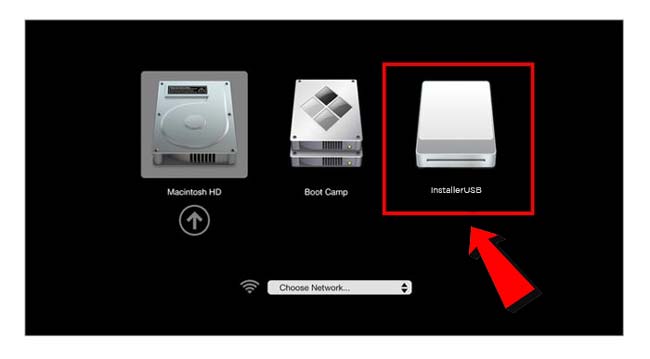
  4. Maka selanjutnya akan muncul menu pilihan Booting
  5. Pilih volume UNTITLED atau USB Installer yang telah dibuat tadi
  6. Tunggu hingga jendela Installasi Muncul

Cara Membuat Bootable USB Installer MacOS di PC Windows

Membuat Installer MacOS di Flashdisk Windows
Jika tidak memiliki perangkat Mac lain (MacBook, MacBook Air, MacBook Pro, iMac, Mac Pro atau Mac Mini), kalian juga bisa menggunakan Windows untuk membuat bootable installer. Tentunya dengan bantu software bernama Transmac. Software ini bisa dijalankan pada Windows 10, Windows 8.1, atau Windows 7.
  1. Hubungkan USB Flashdisk dengan Komputer
  2. Download File Installer DMG macOS Catalina, Mojave dan lainnya disini
  3. Extract file ke desktop
  4. Selanjutnya, Download dan Install aplikasi Transmac
  5. Untuk sementara kita hanya akan menggunakan versi Trial saja
  6. Sekarang jalankan Transmac, Run As Administrator
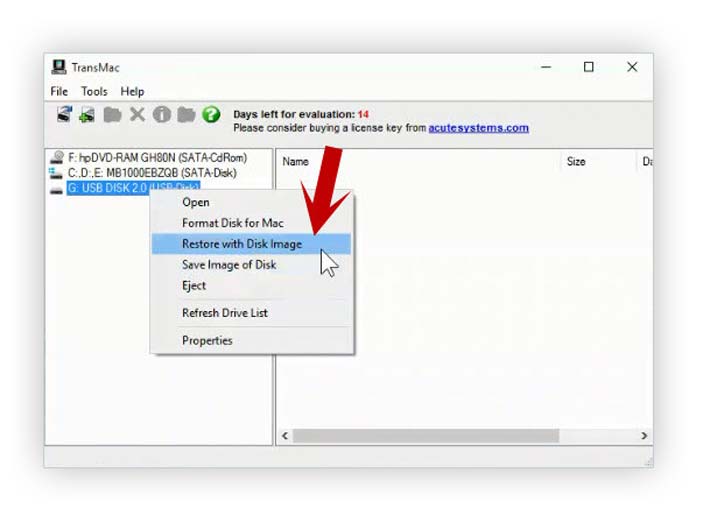
  7. Dipanel sebelah kiri, klik kanan pada Flashdisk
    Cara Membuat Installer MacOS di Windows Transmac
  8. Klik pilihan Restore with Disk Image
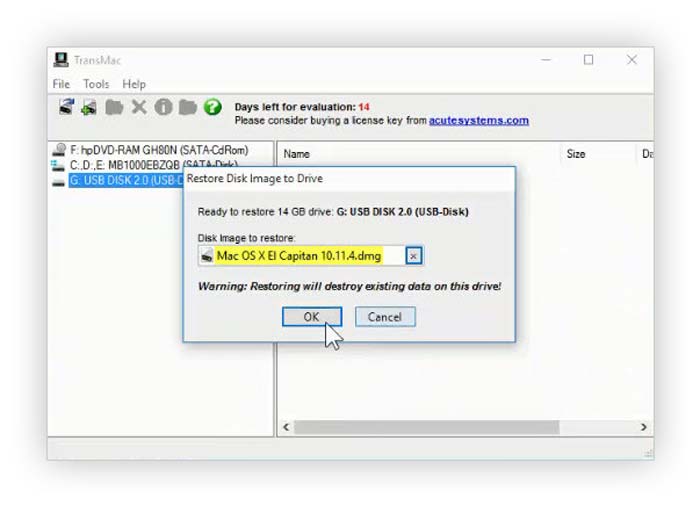
  9. Tekan tombol YES, lalu pilih file DMG yang sudah di downloadCara Membuat Installer MacOS Flashdisk Windows Transmac
  10. Tekan tombol OK dan tekan tombol YES
  11. Tunggu hingga proses pembuatan install selesai
Sekarang, USB Flashdisk kalian sudah siap untuk menginstal MacOS di Windows (Hackintosh) atau di perangkat Mac itu sendiri. Jika kalian memiliki pertanyaan mengenai artikel ini, silakan beri komentar dibawah. Sekian tutorial Cara Membuat USB Bootable Installer MacOS kali ini. Semoga bermanfaat!
Share:

Pengunjung Halaman