Cara Membuat USB Bootable Installer MacOS (Win/Mac)

Cara Membuat USB Bootable Installer MacOS di Windows dan Mac

Cara Membuat USB Bootable Installer MacOS

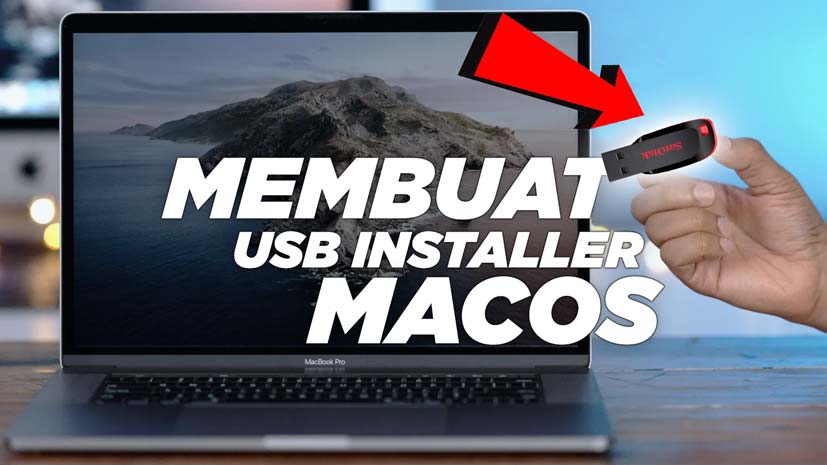
Ada banyak cara untuk membuat usb bootable installer macOS, baik itu melalui perangkat Mac atau malah dari PC berbasis Windows. Pada kesempatan ini, kita akan membahas keduanya secara spesifik. Mulai dari proses persiapan USB Flashdisk, menyiapkan file installer, hingga melakukan booting.
Mempersiapkan Flashdisk Bootable Installer MacOS sangat penting ketika perangkat Mac kita mengalami fatal error. Disaat kita tidak mengakses Mac, maka salah satu cara tercepat adalah melakukan Sistem Restore atau Reinstall MacOS dengan bootable USB tersebut.

Cara Membuat Flashdisk Installer MacOS di Mac
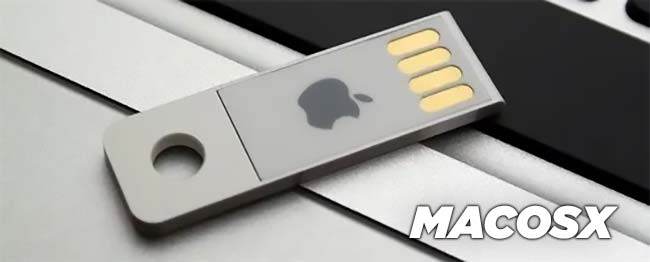
Membuat Installer MacOS Catalina Mojave di Flashdisk Mac
Untuk macOS Catalina, macOS Mojave, dan macOS High Sierra bisa kita download melalui App Store. Nantinya file installer akan di download langsung ke Applications folder. Masing-masing nama filenya adalah macOS Catalina, Install macOS Mojave, atau Install macOS High Sierra.
Download File Installer MacOS Melalui App Store :
Khusus untuk macOS Sierra dan OS X El Capitan file hasil downloadnya akan bernama InstallOS.pkg dan InstallMacOSX.pkg. Buka file PKG tersebut dan ikut perintah didalamnya, maka installer akan langsung masuk ke Application Folder.

Cara Membuat Installer MacOS di Perangkat Mac (Macbook, iMac, Mac Pro)
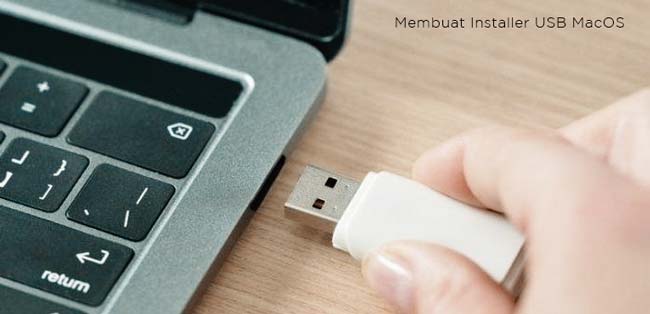
Cara Membuat Installer MacOS di Flashdisk
  1. Hubungkan USB Flashdisk 16 GB ke Mac
  2. Format ke Mac OS Extended lalu beri nama “InstallerUSB”
  3. Jalankan aplikasi Terminal
  4. Ketik perintah berikut sesuai versi MacOS yang diinstall dan sesuai dengan nama InstallerUSB

    Catalina : sudo /Applications/Install\ macOS\ Catalina.app/Contents/Resources/createinstallmedia –volume /Volumes/InstallerUSB

    Mojave : sudo /Applications/Install\ macOS\ Mojave.app/Contents/Resources/createinstallmedia –volume /Volumes/InstallerUSB

    High Sierra : sudo /Applications/Install\ macOS\ High\ Sierra.app/Contents/Resources/createinstallmedia –volume /Volumes/InstallerUSB

    Sierra : sudo /Applications/Install\ macOS\ Sierra.app/Contents/Resources/createinstallmedia –volume /Volumes/InstallerUSB –applicationpath /Applications/Install\ macOS\ Sierra.app

    El Capitan : sudo /Applications/Install\ OS\ X\ El\ Capitan.app/Contents/Resources/createinstallmedia –volume /Volumes/InstallerUSB –applicationpath /Applications/Install\ OS\ X\ El\ Capitan.app

  5. Tekan tombol enter dan lanjutkan dengan mengisi password
  6. Tekan tombol Y jika muncul notifikasi
  7. Tunggu hingga proses pembuatan selsai

Cara Booting USB Installer MacOS
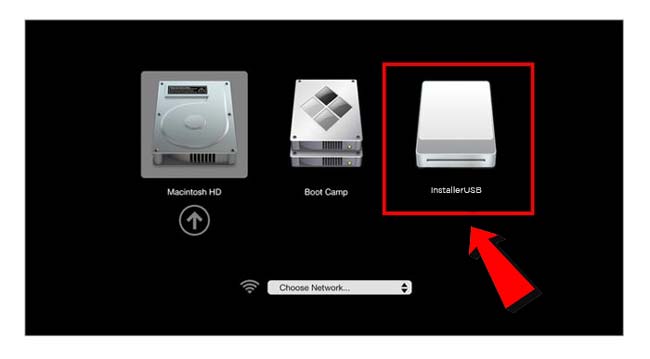
Cara Booting USB Installer MacOS
  1. Hubungkan USB Bootable Installer ke Mac
  2. Restart perangkat Mac Anda
  3. Secepatnya, tekan dan tahan tombol Option
  4. Maka selanjutnya akan muncul menu pilihan Booting
  5. Pilih volume UNTITLED atau USB Installer yang telah dibuat tadi
  6. Tunggu hingga jendela Installasi Muncul

Cara Membuat Bootable USB Installer MacOS di PC Windows
Membuat Installer MacOS di Flashdisk Windows
Jika tidak memiliki perangkat Mac lain (MacBook, MacBook Air, MacBook Pro, iMac, Mac Pro atau Mac Mini), kalian juga bisa menggunakan Windows untuk membuat bootable installer. Tentunya dengan bantu software bernama Transmac. Software ini bisa dijalankan pada Windows 10, Windows 8.1, atau Windows 7.
  1. Hubungkan USB Flashdisk dengan Komputer
  2. Download File Installer DMG macOS Catalina, Mojave dan lainnya disini
  3. Extract file ke desktop
  4. Selanjutnya, Download dan Install aplikasi Transmac
  5. Untuk sementara kita hanya akan menggunakan versi Trial saja
  6. Sekarang jalankan Transmac, Run As Administrator
  7. Dipanel sebelah kiri, klik kanan pada Flashdisk
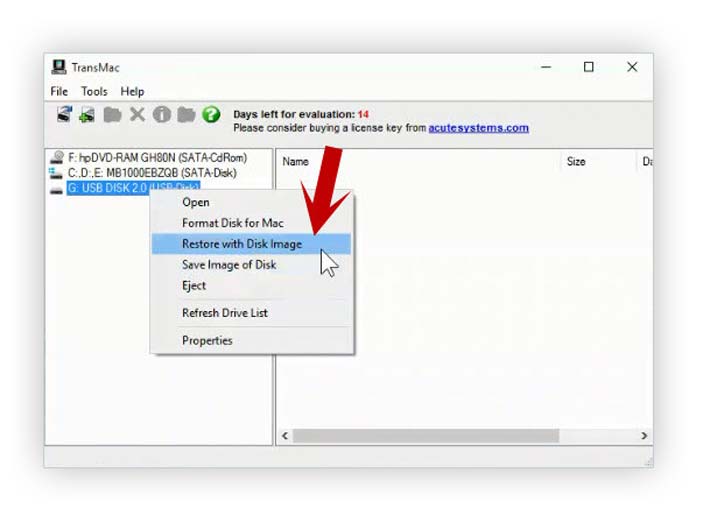
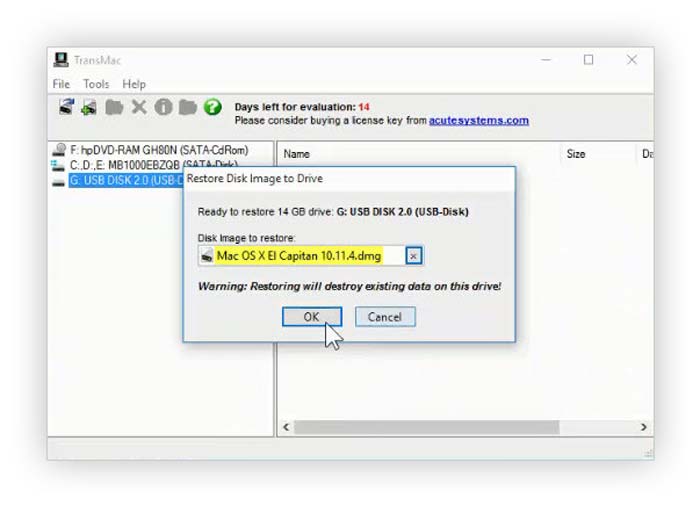
    Cara Membuat Installer MacOS di Windows Transmac
  8. Klik pilihan Restore with Disk Image
  9. Tekan tombol YES, lalu pilih file DMG yang sudah di downloadCara Membuat Installer MacOS Flashdisk Windows Transmac
  10. Tekan tombol OK dan tekan tombol YES
  11. Tunggu hingga proses pembuatan install selesai
Sekarang, USB Flashdisk kalian sudah siap untuk menginstal MacOS di Windows (Hackintosh) atau di perangkat Mac itu sendiri. Jika kalian memiliki pertanyaan mengenai artikel ini, silakan beri komentar dibawah. Sekian tutorial Cara Membuat USB Bootable Installer MacOS kali ini. Semoga bermanfaat!

Share:

Cara Mempercepat Google Crawler di Website

Cara Mempercepat Google Crawler Website

Salah satu pertanyaan terbesar bagi para pelaku SEO adalah “Bagaimana cara untuk mempercepat Google Crawler Rate di website?“.  Jika Anda memiliki website portal atau berita, tentunya ingin agar semua artikel bisa langsung terindex dan terupdate di halaman pencarian dalam waktu singkat.

Tetapi pada dasarnya, SEO artikel itu baru mulai efektif mulai dari 1 – 6 bulan setelah artikel di posting. Waktu yang cukup lama bukan? Nah disinilah keuntungan ketika website kita telah memiliki kecepatan Google Crawler Rate yang tinggi. Proses index artikel ke halaman pencarian nantinya hanya membutuhkan hitungan jam atau bahkan menit untuk dapat tampil di hasil pencarian SERP (Search Engine Result Page).
Sebelum kita membahas cara mempercepat Google Crawler Rate di website, kita simak dulu beberapa penyebab terlambatnya proses crawling.

Beberapa Penyebab Google Crawler Sangat Lambat

Penyebab Google Crawler Rate Lambat
Ketika proses crawling terjadi sangat lambat, ada beberapa hal yang mungkin bisa mempengaruhinya. Salah satu penyebab terbesar adalah kurangnya quality backlink yang tertuju (pointing) ke website kita. Karenanya, Google menganggap website kita tidak begitu penting dan tidak memiliki nilai yang menarik. Adapun penyebab lainnya adalah sebagai berikut :

1. Authority Website Sangat Lemah

Domain Authority Google Crawler Rate SEO
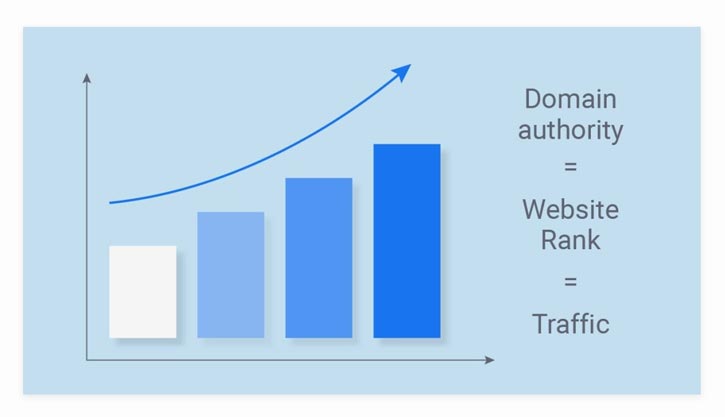
Authority sangatlah diperlukan untuk mendapatkan skor SEO yang tinggi. Sederhananya, kita bisa mendapatkan Authority dengan backlink atau Inbound link yang berkualitas. Dimana hal itu bisa kita dapatkan ketika ada website external memposting link website kita dan memberikan rujukan referensi.
Ketika baru membangun sebuah website, tentu Authority web akan mulai dari nol dan Google Crawler Rate tidak akan bekerja secara maksimal. Untuk mengatasi hal ini, kita bisa melakukan strategi Link Building. Artikel mengenai link building sudah banyak beredar di internet, beserta dengan cara dan step by stepnya.

2. Server Website Sangat Lambat dan Bermasalah

Kecepatan Website Mempengaruhi Google Crawler Rate
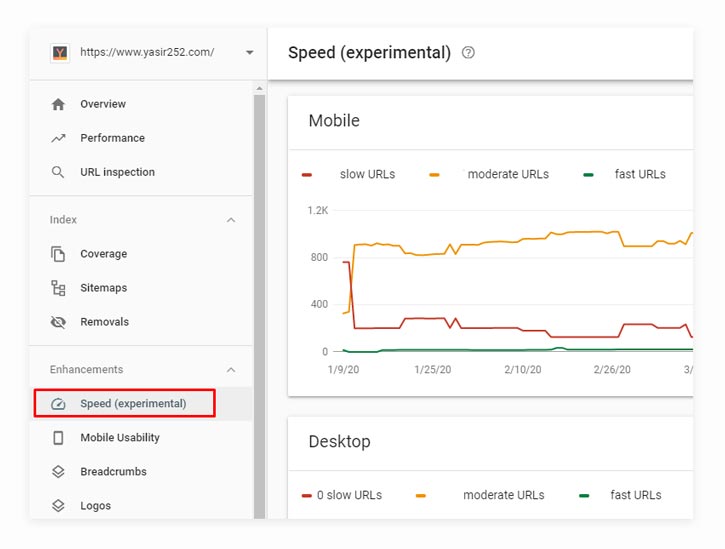
Google sudah berulang kali menjelaskan bahwa kecepatan loading website sangat mempengaruhi SEO. Jika kita perhatikan, sekarang di search console tools sudah ada menu tersendiri yang membahas mengenai Speed (Experimental) dari website yang kita kelola. Dari sana, kita bisa melihat ada berapa halaman yang memiliki kecepatan SLOW (lambat) dan harus segera diperbaiki.
Pastikan website Anda memiliki page speed loading kurang dari 2 detik untuk desktop dan kurang dari 3 detik untuk mobile. Kecepatan web bisa kalian test di berbagai penyedia online seperti Pingdom Speed Tools, GTMetrix Speed Test dan masih banyak lagi.

3. Banyak On Site SEO Error di Website Anda

Onsite SEO Error Memperlambat Google Crawler
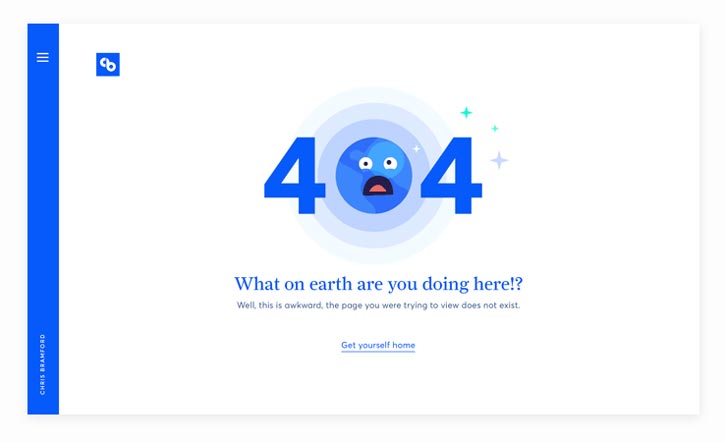
Onsite SEO Error bisa menjadi salah satu penyebab Google Crawler melambat. Hal ini biasanya terjadi ketika ada konfigurasi yang bermasalah. Misalnya, kode PHP error, Tag SEO tidak tersusun dengan baik, tidak memiliki structured data, banyak 404 error, server sering mengalami downtime dan lain sebagainya.
Untuk mengatasi hal ini, kalian perlu menganalisa kemungkinan masalah yang terjadi di website. Bisa menggunakan Search Console, Screaming Frogs Analyzer dan juga SEO checker secara online yang tersedia gratis di internet.

4. Terlalu Banyak URLs Yang Disubmit

Sitemap URL Mempercepat Google Crawler Rate Website
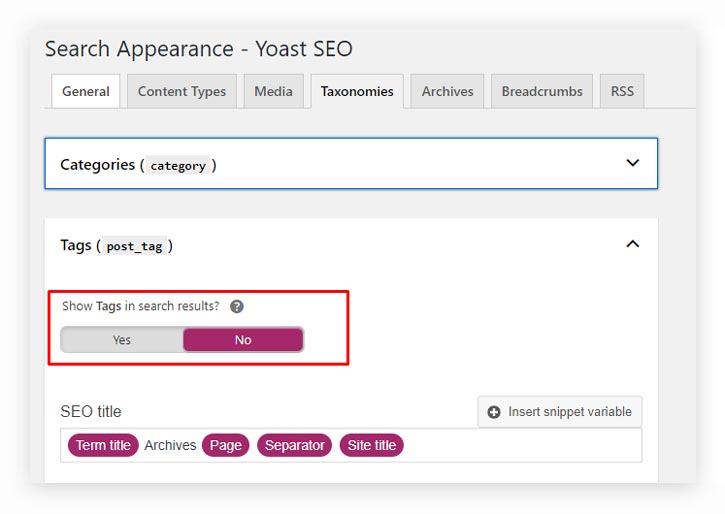
Memang kita diwajibkan untuk membuat akun Search Console Google dan submit Sitemap website. Namun, ketika jumlah URL website yang disubmit terlalu banyak, tentu akan menjadi masalah. Masalah ini berhubungan dengan keterbatasan resource Google. Jika website memiliki banyak URL tidak berguna seperti Tags, Admin Panel, Folder dan Attachment, sebaiknya URL tersebut dihilangkan dari sitemap.
Untuk membuat sitemap sendiri tidaklah rumit. Jika Anda pengguna wordpress, silahkan gunakan plugin seperti Yoast SEO untuk generate sitemap secara otomatis. Disana juga banyak konfigurasi URL apa saja yang bisa disubmit. Upayakan agar URL yang di index oleh Google itu seminimal mungkin dan hanya berisikan konten dan halaman yang penting saja.

Tips Untuk Mempercepat Google Crawler Membaca Website

  1. Melakukan Link Building
  2. Menganalisa dan Memperbaiki On Site SEO di Website
  3. Menambahkan XML Sitemap dan submit ke Search Engine
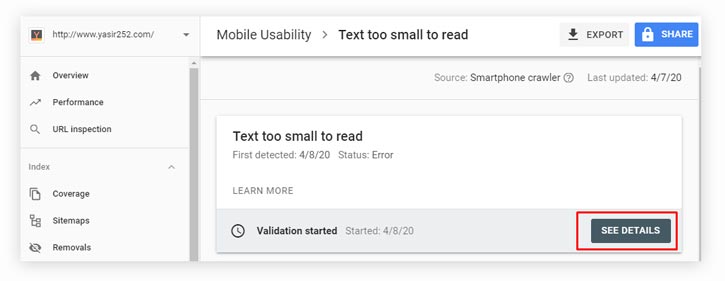
  4. Validasi Permasalahan yang Muncul di Search ConsoleValidasi Error Mempercepat Google Crawler Rate
  5. Memperbaiki Kecepatan Website
  6. Merubah settingan Google Crawler Rate secara manual
  7. Gunakan server yang cepat dan stabil
  8. Menggunakan strategi Social Media Sharing
Semua tips diatas sudah sangat banyak artikelnya beredar di internet. Setiap website tentu membutuhkan treatment yang berbeda, jadi tidak ada salahnya untuk selalu mencoba. Semoga bermanfaat!
Share:

BELAJAR C++ [11] ARRAY MULTIDIMENSI

. 
setelah kita sudah mempelajari tentang array. selanjutnya kita belajar lebih jauh lagi tentang array,yaitu array multidimensi.apa itu array multidimensi?.

Array adalah fitur dari bahasa pemrograman c++ yang memungkinkan kita untuk memesan banyak memori yang memiliki tipe data yang sama dengan hanya menggunakan satu identitas. Dalam variabel kita dimungkinkan untuk menggunakan array lebih dari satu buah, dan hal itu disebut sebagai Array Multidimensi.
Untuk mengubah variabel biasa menjadi variabel array adalah dengan menambahkan operator subscript dengan ukuran di dalamnya, dalam C++ kita dimungkinkan untuk menggunakan banyak subscript, hal itu akan membuat variabel tersebut menjadi array multidimensi.
array 2 dimensi
untuk membuat array yang bersifat 2 dimensi,kita harus menambahkan dua operator subscript ([]) dengan masing-masing ukuran array
contoh penulisan array 2 dimensi :
tipedata nama_variabel[ukuran1][ukuran2];
string nama[2][3];
array 2 dimensi ini memungkinkan kita untuk menggunakan array di dalam array.jadi array dua dimensi ini bagaikan tabel yang mempunyai baris dan kolom.kita bisa membayangkan array dua dimensi itu seperti tabel yaitu subscript pertama adalah baris dan subscript kedua adalah kolomnya.

jadi cara menggunakan dari array 2 dimensi ini lebih jelasnya seperti

string nama[2][3]={
 {"james","riki"}, // yang berarti james baris 0 kolom 0 dan riki baris 0 kolom 1
 {"dendi","puppey"}, //yang berarti dendi baris 1 kolom 0 dan puppey baris 1 kolom 1
 {"jake","paul"} //yagn berarti jake baris 2 kolom 0 dan paul baris 2 kolom 1
}
catatan: diulang jika tidak mengerti atau tulis di kolom komentar jika tidak mengerti atau meiliki kesalahan

sesudah kita membuat sebuah array dua dimensi,selanjutnya kita mengakses atau memanggil sebuah array tersebut yaitu 

nama[2]1];

jadi nama yang dipanggil adalah baris kedua dan kolom ke 1 yaitu "paul".keguaan dari array 2 dimensi ini adalah untuk menghitung angka yang memiliki baris dan kolom seperti contoh sederhananya adalah kita bisa menghitung jumlah matriks dengan menggunakan array 2 dimensi ini.
Share:

BELAJAR C++ [10] ARRAY


sebelumnnya kita sudah mempelajari tentang percabangan switch. sekarang kita masuk ke array,apa itu array?
array adalah salah satu elemen yang meiliki tipe data yang sama.elemen tersebut dirangkai di dalam memori yang berdekatang dengan elemen lainnya.konsep dari array ini adalah seperti kumpulan variabel dengan satu tipe data yagn sama.

berikut penggunaan array:

tipedata nama_variabel[ukuran];

untuk mendirikan sebuah variabel array sama seperti kita mendirikan sebuah variabel biasa yang dimana membutuhkan tipe data, identifier, dan titik koma. Untuk merubah variabel biasanya menjadi variabel array adalah dengan menambahkan operator subscript ( [] ).

Untuk parameter di dalam operator subscript disebut sebagai index atau subscript, tempat dimana kita memberitahukan compiler berapa jumlah variabel yang akan di alokasi sesuai yang kita inginkan. dan dalam array, istilah dari banyak variabel yang dialokasi itu disebut sebagai elemen.
contoh penulisan:

int nilai_varibel[20];

Di atas adalah contoh penulisan dari penggunaan array, variabel di atas memiliki identifier “nilai_variabel” bertipe data integer sebanyak 20 elemen.  Tersebut memungkinkan kita untuk menyimpan 50 nilai berbeda dalam satu identifier variabel “nilai_variabel”.pada array,nilai elemen list dimulai dari 0 dan dilanjutkan oleh 1 dan seterusnya.
Pernyataan di atas dinamakan Array statis atau Fixed array, karena kita mendirikan variabel array dengan menggunakan konstanta bernilai 20 sebagai index saat punulisan program. Dan pemberian index hanya dapat dilakukan menggunakan konstanta dan dilakukan sebelum kompilasi (Compile-time), tidak  saat program berjalan (Runtime).
penggunaan array dalam pemograman c++ :
#include <iostream>
using namespace std;

int main()
{
   char nilai[3]={};
   nilai[0] = 'a';
   nilai[1] = 'b';
   nilai[2] = 'c';
   

  cout<<"nilai pertama adalah"<<nilai[0]<<endl;
  cout<<"nilai kedua adalah"<<nilai[1]<<endl;
  cout<<"nilai ketiga adalah"<<nilai[2]<<endl;

 return 0;
}

jadi pembacaan array itu dimulai dengan list 0 dilanjutkan dengan 1,2,dan 3.
Share:

Cara Menonaktifkan Ctrl U, Ctrl A, Ctrl C, dan Klik Kanan di Blog

Cara Menonaktifkan Ctrl U, Ctrl A, Ctrl C, dan Klik Kanan di Blog

AwalHs Technology - Di dunia blogger, pencurian postigan merupakan hal yang sudah sering terjadi. Tidak hanya postigan yang bisa dicuri, kode script yang terdapat di dalam blog kita juga bisa dicuri. Untuk itulah banyak blogger yang mengusahakan berbagai cara untuk melindungi blognya dari orang-orang yang tidak bertanggung jawab.
Di artikel ini saya ingin memberikan cara menonaktifkan Ctrl U, Ctrl A, Ctrl C, dan klik kanan di blog.
Ini adalah cara yang sangat akurat untuk menjaga posting blog dari orang-orang yang suka Copy-Paste dan kemudian memposting ulang artikel kita di blog mereka.
Jika kamu ingin menerapkan trik ini, kamu bisa mengikuti langkah-langkah di bawah ini.
Share:

Pengunjung Halaman